





Gute Website-UX hilft Besuchern, eine Aufgabe ohne Rätsel zu erledigen.
Ein Menü sieht elegant aus, aber der gewünschte Inhalt bleibt unauffindbar. Ein Formular markiert etwas rot, erklärt jedoch nicht den Fehler. Ein Button reagiert, doch niemand weiß, ob die Anfrage angekommen ist. Solche Situationen lassen sich mit klaren Gestaltungsentscheidungen verbessern.
Unser Beitrag über 69 UI-Styleguides und das eigene Designsystem behandelt die Grundlagen. Hier folgt die praktische Umsetzung für drei typische Website-Aufgaben. Als fachliche Grundlage nutzen wir die Erläuterungen des W3C zu Navigation, Fehlermeldungen, Statusanzeigen und Tastaturbedienung.[1][2][3][4]

Website-UX verbessern: Beginnen Sie mit einer echten Aufgabe
Nehmen Sie nicht zuerst einzelne Farben oder Buttons unter die Lupe. Formulieren Sie eine Aufgabe aus Sicht eines Besuchers: „Ich möchte wissen, ob diese Leistung zu mir passt, und anschließend eine Anfrage senden.“ Damit erhält die Gestaltung einen nachvollziehbaren Maßstab.
Unser Vorschlag für den ersten Durchlauf: Starten Sie auf der Seite, über die ein Besucher voraussichtlich einsteigt. Das muss nicht die Startseite sein. Eine Leistungsseite oder ein Blogbeitrag kann genauso der Anfang sein. Prüfen Sie, ob das nächste sinnvolle Ziel dort verständlich angeboten wird.
Halten Sie währenddessen drei Dinge fest: Wo mussten Sie nachdenken, welche Information fehlte und welcher nächste Schritt war unklar? Diese Fragen sind unsere Arbeitsmethode für einen schnellen Einstieg. Sie ersetzen keine umfassende Untersuchung mit Nutzern, bringen aber konkrete Gesprächsgrundlagen für Ihr Team.
Navigation gestalten: Wiedererkennen statt neu suchen
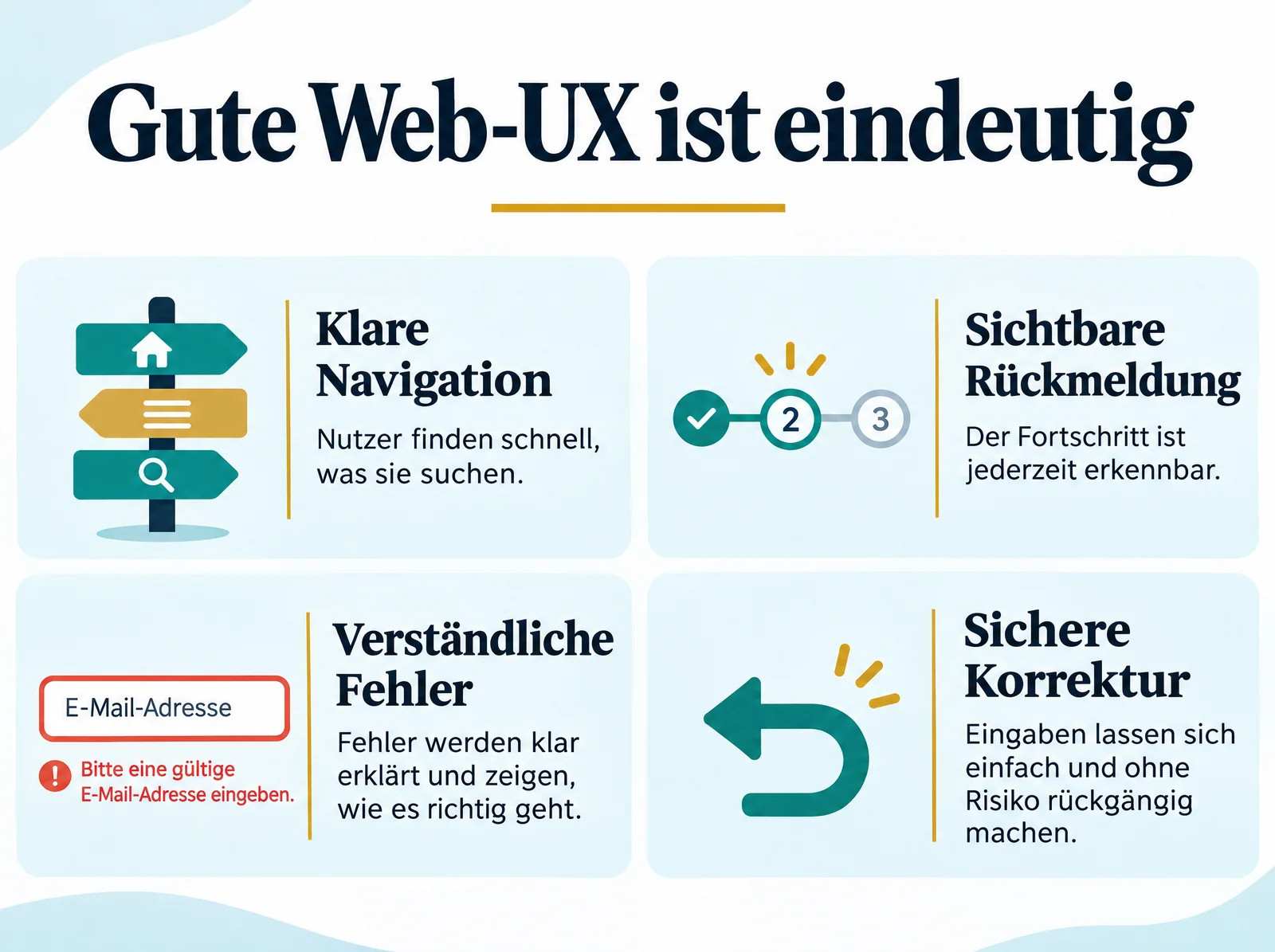
Das W3C erläutert für wiederkehrende Navigation eine konsistente relative Reihenfolge. Menschen sollen bekannte Elemente auf weiteren Seiten wiederfinden können; zusätzliche Unternavigation ist dadurch nicht ausgeschlossen.[1]
Praxisbeispiel: ein Dienstleistungsunternehmen. Die Hauptnavigation führt zu Leistungen, Referenzen und Kontakt. Auf einer Unterseite sollte derselbe Kontaktweg nicht plötzlich anders heißen oder an einer unerwarteten Stelle verschwinden. Unsere Empfehlung: Benennen Sie Ziele so, dass Besucher vor dem Klick eine brauchbare Erwartung haben.
Ein Menüpunkt wie „Entdecken“ kann zu sehr unterschiedlichen Inhalten führen. „Leistungen“ oder eine konkrete Leistungsbezeichnung macht den Inhalt in vielen Fällen leichter vorhersehbar. Ob diese Bezeichnung für Ihre Zielgruppe passt, lässt sich mit einer einfachen Aufgabe prüfen: Bitten Sie jemanden, ein bestimmtes Angebot zu finden, ohne den Weg vorzugeben.
Beobachten Sie außerdem den Rückweg. Nach einem Detail möchten Besucher häufig ein weiteres Angebot ansehen oder ihre Auswahl ändern. Eine klar erkennbare aktuelle Position und ein verständlicher Weg zur Übersicht gehören deshalb in unseren Gestaltungsvorschlag.
Prüfen Sie den Ablauf anschließend auf dem Smartphone erneut. Ein aufklappbares Menü verändert die sichtbare Umgebung. Die Informationsstruktur sollte trotzdem erkennbar bleiben, und wichtige Ziele sollten nicht nur auf der großen Bildschirmversion vorhanden sein.
Formular-UX: Fehlermeldungen müssen eine Korrektur ermöglichen
Wenn eine Website einen Eingabefehler automatisch erkennt, verlangt WCAG 2.2 eine textliche Beschreibung und die Identifikation des betroffenen Felds. Die W3C-Erläuterung macht deutlich: Das unverändert erneut angezeigte Formular reicht als Rückmeldung nicht aus.[2]
Praxisbeispiel: eine Angebotsanfrage. Ein Besucher lässt die E-Mail-Adresse leer. Eine reine rote Umrandung sagt wenig darüber aus, was fehlt. Unser Textvorschlag lautet: „Bitte geben Sie eine E-Mail-Adresse an, unter der wir Sie erreichen können.“ Bei einem Formatfehler sollte die Rückmeldung entsprechend die unvollständige Adresse benennen.
Erhalten Sie die bereits eingegebenen Inhalte, soweit der konkrete Ablauf dies sinnvoll erlaubt. Sonst wird aus einer kleinen Korrektur eine neue vollständige Eingabe. Besprechen Sie mit der Entwicklung auch, wie ein Fehler beim Absenden behandelt wird: Eine technische Störung ist etwas anderes als eine falsche Formulareingabe.
Für den Praxistest empfehlen wir drei bewusst unterschiedliche Fälle: ein leeres Pflichtfeld, eine unpassende Eingabe und ein technisch fehlgeschlagener Versand. Der jeweilige Text sollte die Situation erklären. Pauschale Meldungen wie „Etwas ist schiefgelaufen“ helfen bei der nächsten Handlung kaum.
Ergänzen Sie im Designsystem nicht nur ein schönes leeres Feld, sondern auch den ausgefüllten Zustand und die Korrekturansicht. So weiß das Team schon vor der Umsetzung, welche Informationen die Oberfläche in schwierigen Momenten zeigen soll.
| Situation | Unklare Variante | Unser Textvorschlag |
|---|---|---|
| Pflichtangabe fehlt | Nur ein roter Rahmen | Bitte tragen Sie Ihre E-Mail-Adresse ein. |
| Versand läuft | Button ohne erkennbare Reaktion | Ihre Anfrage wird gesendet. |
| Versand erfolgreich | Das Formular verschwindet | Ihre Anfrage ist eingegangen. Wir melden uns bei Ihnen. |
Website-Rückmeldungen: Erfolg und Wartezeit verständlich zeigen
Das W3C beschreibt Statusmeldungen für Ergebnisse, laufende Vorgänge und Fehler. Solche Änderungen sollen bei entsprechender Umsetzung auch von unterstützenden Technologien erkannt werden können, ohne dass die Meldung den Fokus erhalten muss.[3]
Praxisbeispiel: ein gefiltertes Produktverzeichnis. Nach einer Auswahl zeigt die Seite neue Treffer. Unsere Empfehlung ist eine knappe Rückmeldung, die das Ergebnis einordnet: Treffer vorhanden, keine passenden Ergebnisse oder Suche noch nicht abgeschlossen. Die konkrete Formulierung sollte zur tatsächlichen Situation passen.
Ein leeres Ergebnis braucht außerdem eine sinnvolle nächste Handlung. Bieten Sie etwa an, einen Filter zurückzunehmen oder zur vollständigen Übersicht zurückzukehren. Das ist hilfreicher, als Besucher vor einer leeren Fläche stehenzulassen.
Für eine Anfrage gilt dasselbe Prinzip: Eine Bestätigung sollte klar machen, dass der Versand erfolgreich war. Nennen Sie eine Reaktionszeit nur dann, wenn das Unternehmen sie zuverlässig einhalten kann. Gestaltung darf keine organisatorischen Zusagen erfinden, die später enttäuscht werden.
Website-UX im Team verbessern: Ein Ablauf für die Umsetzung
Tastaturbedienbarkeit ist dabei mehr als Komfort: Die WCAG erläutern, dass Funktionen grundsätzlich über eine Tastaturschnittstelle bedienbar sein sollen, mit einer begrenzten Ausnahme für tatsächlich pfadabhängige Eingaben.[4] Ein kurzer Tastaturdurchlauf ist allerdings noch kein vollständiger Nachweis der Barrierefreiheit.
Priorisieren Sie zuerst Stellen, an denen eine Aufgabe scheitert oder Besucher eine falsche Schlussfolgerung ziehen. Danach folgen unnötige Umwege und sprachliche Verbesserungen. Für die Farbgestaltung ergänzt unser Beitrag über Markenfarben und Kontraste diesen Ablauf.
Häufige Fragen zu Website-UX und Formularen
Nicht zwingend. Beginnen Sie mit einer wichtigen Aufgabe und den konkreten Hindernissen. Eine verständliche Beschriftung oder Rückmeldung kann ein klar begrenzter erster Schritt sein.
Ein automatisch erkannter Eingabefehler muss auch textlich beschrieben und dem betroffenen Feld zugeordnet werden. Farbe allein erfüllt diese Anforderung nicht.[2]
Eine bestimmte Steigerung lässt sich daraus nicht versprechen. Prüfen Sie zunächst, ob Aufgaben verständlicher und vollständig ausführbar werden; die geschäftliche Wirkung muss separat gemessen werden.
- W3C: konsistente Navigation, WCAG 2.2 SC 3.2.3: www.w3.org
- W3C: Fehler identifizieren, WCAG 2.2 SC 3.3.1: www.w3.org
- W3C: Statusmeldungen, WCAG 2.2 SC 4.1.3: www.w3.org
- W3C: Tastaturbedienung, WCAG 2.2 SC 2.1.1: www.w3.org