





Ein viraler Gruppenchat-Prompt lässt KI-Assistenten über ihre Nutzer tratschen – und zeigt nebenbei, wie viel ChatGPT, Claude und Gemini im Memory über Sie gespeichert haben.
Seit dem Morgen des 27. November 2026, 7:44 Uhr MEZ, diskutiert die Tech-Community auf Hacker News über eine kuriose Website: Bis zum Abend sammelte der Thread 605 Punkte und 253 Kommentare[1]. Dahinter steckt die anmeldefreie Seite construct22.com mit einem einzigen Satz, der ChatGPT, Claude oder Gemini dazu bringt, einen erfundenen WhatsApp-Gruppenchat auszugeben, in dem KI-Assistenten „hinter dem Rücken“ des Nutzers über ihn lästern[2].
Die Seite ist undatiert und nennt keinen Betreiber; nach eigener Angabe kommt sie ohne Cookies und Tracking aus[2]. Der Spaß ist nur der Aufhänger: Sichtbar wird die Erinnerungsfunktion (Memory) – die Daten, die ChatGPT, Claude und Gemini aus Ihren Chats sammeln. Wie Sie dieses Memory einsehen, löschen und gezielt steuern, zeigt dieser Beitrag.

Der Gruppenchat-Prompt: Was ChatGPT, Claude und Gemini preisgeben
Im Beispiel-Chat der Website plaudern unter anderem ChatGPT, Claude, Gemini, Codex, DeepSeek, Siri und Perplexity miteinander[2]. Das Beispiel stammt laut Seite von einer Person, die es mit Erlaubnis teilte – eine Selbstauskunft, die sich nicht prüfen lässt[2].
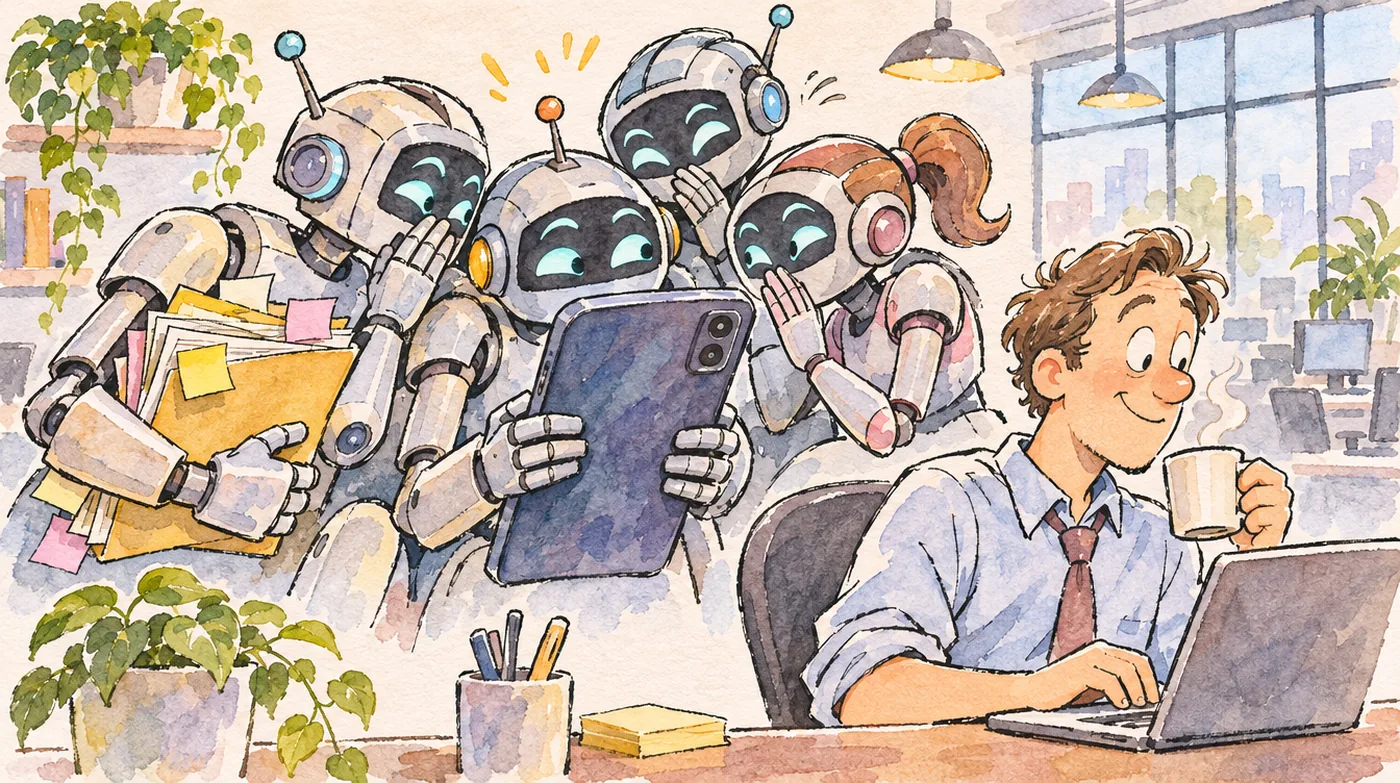
Der Prompt lebt von gespeicherten Daten: Im Thread wird der Hinweis zitiert, er funktioniere am besten mit eingeschaltetem Memory oder Chatverlauf – worauf ein Nutzer trocken antwortet: „over my dead body“ (nur über meine Leiche)[1]. Die Reaktionen reichen von Begeisterung („too damn funny“) bis zur Verweigerung: Gemini lehnte den Prompt bei mehreren Nutzern wiederholt ab[1]. Ein spürbarer Teil der Diskussion dreht sich ums Abschalten – ein Kommentator hat Memory überall deaktiviert, weil es „jeden Kontext verschmutze“[1].
Barnum-Effekt und Schmeichelei: Warum das KI-Porträt so gut passt
Dass sich viele im erfundenen Gruppenchat „erstaunlich treffend“ beschrieben fühlen, hat einen Namen: Barnum-Effekt. Die American Psychological Association definiert ihn als Neigung, vage Persönlichkeitsbeschreibungen – etwa aus der Astrologie – als spezifisch auf sich zutreffend zu empfinden; der Psychologe Forer beschrieb das Phänomen erstmals 1949[3].
Dazu kommt die dokumentierte Schmeichel-Neigung der Modelle: OpenAI zog am 29. April 2025 ein GPT-4o-Update zurück, weil es „overly flattering or agreeable – often described as sycophantic“ war, also übertrieben schmeichelnd; als Ursache nannte OpenAI einen zu starken Fokus auf kurzfristiges Nutzer-Feedback[4]. Ein Kommentator im Thread: Das Ergebnis zeige nicht, was ChatGPT über einen denkt, sondern was ChatGPT vermutet, das man hören wolle („what ChatGPT suspects I want it to think of me“)[1].
Ernst nehmen sollten Sie nicht die „Analyse“ – wohl aber die Datenbasis: Was der Prompt hervorkramt, liegt tatsächlich in Memory und Chatverlauf.
ChatGPT-Memory einsehen, löschen, abschalten
Mit aktiviertem Memory kann sich ChatGPT laut OpenAI-Hilfe relevante Vorlieben und Details aus Ihren Chats und weiteren verfügbaren Quellen merken[5]. Das umfasst zwei Ebenen: „Saved memories“ – Details, die Sie ChatGPT ausdrücklich zu merken auftragen oder die es selbst als nützlichen Kontext speichert – und die „Reference chat history“, mit der ChatGPT relevante Informationen aus früheren Unterhaltungen in neue Antworten einfließen lässt[5]. Vier Schritte bringen das unter Kontrolle:
Wer Memory lieber ganz abschaltet, muss auf Kontext nicht verzichten: Custom Instructions – dauerhafte, selbst formulierte Vorgaben wie Rolle, Branche und Stil – gibt es auf allen Plänen; Free- und Go-Nutzer können bis zu 1.500 Zeichen speichern, Plus, Pro, Business, Enterprise und Education bis zu 5.000[7]. Auch Kommentatoren im Thread empfehlen gezielte Anweisungen statt „wahllosem Memory“[1].
Memory bei Claude und Gemini steuern
Bei Claude ist Memory auf den Plänen Free, Pro, Max und Ultra standardmäßig eingeschaltet; auf Team- und Enterprise-Plänen entscheiden die Owner über die Verfügbarkeit[8]. Alles Gemerkte liegt als einzelne Themen in der „Topics“-Liste unter Settings > Your Claude; dort sitzen auch die Schalter „Generate memory from chats“ und „Search and reference chats“, und Incognito-Chats bleiben ausgenommen[8]. Pausieren lässt Erinnerungen ruhen; der Reset löscht endgültig – inklusive der Projekt-Memorys, jedes Projekt hat ein eigenes[8]. Die Trainingsnutzung steuert der Schalter „Help Improve our AI models“ unter Settings > Privacy; bereits ins Training eingeflossene Daten bleiben vom Abschalten unberührt, einen Standardwert nennt die Hilfeseite nicht[9].
Geminis Gedächtnis lernt aus früheren Chats und wird unter „Personal context“ ein- und ausgeschaltet; Voraussetzungen sind ein persönliches Google-Konto, Mindestalter 18 und die aktivierte Einstellung „Keep Activity“ – für Work- und Schulkonten gibt es die Funktion nicht[10]. Je nach Einstellungen nutzt Google die Chat-History auch zum Training generativer KI-Modelle; ein Teil der Chats wird von menschlichen Prüfern gesichtet, geprüfte Chats bleiben bis zu drei Jahre gespeichert[11]. Die History wird standardmäßig nach 18 Monaten gelöscht (umstellbar auf 3 oder 36 Monate oder unbegrenzt); selbst bei abgeschalteter History bleiben künftige Chats rund zwei Monate gespeichert; verwalten lässt sich das unter myactivity.google.com/product/gemini[11].
| Einstellung | ChatGPT | Claude | Gemini |
|---|---|---|---|
| Erinnerungen einsehen | Settings > Personalization > Memory[5] | „Topics“ unter Settings > Your Claude[8] | „Memory summary“ – im EWR nicht verfügbar[12] |
| Chat ohne Erinnerungsbildung | Temporärer Chat[5] | Incognito-Chat[8] | Memory-Schalter unter „Personal context“[10] |
| Trainingsnutzung steuern | Data controls > „Improve the model for everyone“[6] | Privacy > „Help Improve our AI models“[9] | History-Einstellung, myactivity.google.com[11] |
Gemini im EWR, Auskunft nach Art. 15 DSGVO: Was in Deutschland gilt
In Deutschland ist der Funktionsumfang spürbar kleiner als in den USA. Ausgerechnet die „Memory summary“ – die Übersicht, mit der Gemini-Nutzer ansehen, bearbeiten und löschen können, was Gemini über sie „versteht“ (Settings > Personal Intelligence) – ist laut Google-Hilfe „not available in the EEA, Nigeria, Switzerland, or the United Kingdom“, also auch nicht in Deutschland[12]. Die Hilfeseite zur Merken-Funktion markiert diese sogar mit „Only available in the US.“; eigene Anweisungen („Your instructions for Gemini“) stehen dagegen allen Nutzern offen und gelten maximal 18 Monate[13]. Welche Teilfunktionen hierzulande genau verfügbar sind, lässt sich aus den Hilfeseiten nicht widerspruchsfrei ablesen – auch OpenAI verweist auf Unterschiede je nach Plan, Region, Plattform und Workspace[5].
Unabhängig von den Anbieter-Schaltern gilt das Auskunftsrecht: Nach Art. 15 Abs. 1 DSGVO können Sie vom Verantwortlichen – also auch von OpenAI, Anthropic oder Google – eine Bestätigung und Auskunft darüber verlangen, welche personenbezogenen Daten er verarbeitet; reagieren muss er unverzüglich, spätestens innerhalb eines Monats (Art. 12 Abs. 3 DSGVO)[14].
Häufige Fragen zum Gruppenchat-Prompt und KI-Memory
Ein Ein-Satz-Prompt der undatierten Website construct22.com: Das Modell soll aus dem, was es über den Nutzer weiß, einen verborgenen WhatsApp-Gruppenchat „enthüllen“, in dem KI-Assistenten über ihn reden[2]. Seit dem 27.11.2026, 7:44 Uhr MEZ, läuft dazu eine Hacker-News-Diskussion mit 605 Punkten und 253 Kommentaren (Stand: Abend)[1].
Einzelne Erinnerungen löschen Sie in den Memory-Einstellungen oder bitten ChatGPT, sie zu vergessen; „Delete and turn off memory“ entfernt die angezeigten Erinnerungen und schaltet Memory ab – frühere Chats bleiben erhalten[5]. Wer auch die Trainingsnutzung beenden will, deaktiviert zusätzlich unter Data controls „Improve the model for everyone“[6].
Mit Vorsicht: Die Texte beruhen auf echten Daten, aber Modelle neigen zu Schmeichelei – OpenAI zog 2025 ein GPT-4o-Update wegen „sycophantic“ Verhaltens zurück[4] – und vage Beschreibungen wirken durch den Barnum-Effekt auf fast jeden zutreffend[3]. Als Anlass für einen Memory-Check ist der Prompt trotzdem nützlich.
- Hacker News (Y Combinator): Group chat where your AI talks behind your back, Thread und API-Daten (27.11.2026): news.ycombinator.com
- construct22.com: Group chat where your AI talks behind your back (undatiert, abgerufen 27.11.2026): construct22.com
- American Psychological Association: Barnum effect, APA Dictionary of Psychology (19.04.2018): dictionary.apa.org
- OpenAI: Sycophancy in GPT-4o (29.04.2025): openai.com
- OpenAI Help Center: Memory in ChatGPT (abgerufen 27.11.2026): help.openai.com
- OpenAI Help Center: Data controls in ChatGPT (abgerufen 27.11.2026): help.openai.com
- OpenAI Help Center: ChatGPT Custom Instructions (abgerufen 27.11.2026): help.openai.com
- Anthropic: Use Claude's chat search and memory to build on previous context (abgerufen 27.11.2026): support.claude.com
- Anthropic Privacy Center: How do I change my model improvement privacy settings? (03.08.2026): privacy.claude.com
- Google-Hilfe: Get personalization with memory of your past Gemini chats (abgerufen 27.11.2026): support.google.com
- Google-Hilfe: Gemini Apps Privacy Hub (Stand 24.11.2026): support.google.com
- Google-Hilfe: View & manage your memory summary in Gemini Apps (abgerufen 27.11.2026): support.google.com
- Google-Hilfe: Manage what Gemini remembers about you and customize responses (abgerufen 27.11.2026): support.google.com
- Bayerisches Landesamt für Datenschutzaufsicht: Information für betroffene Personen zum Auskunftsersuchen gemäß Artikel 15 DS-GVO (Stand Dezember 2024): lda.bayern.de